Domain rzar.de kaufen?
Wir ziehen mit dem Projekt
rzar.de um.
Sind Sie am Kauf der Domain
rzar.de interessiert?
domain@kv-gmbh.de · 0541-91531010
Domain rzar.de kaufen?
Wie lange dauert Backup vorbereiten Time Machine?
Die Dauer, die Time Machine benötigt, um ein Backup vorzubereiten, hängt von verschiedenen Faktoren ab, wie z.B. der Größe der zu sichernden Daten, der Geschwindigkeit der Festplatte und der Leistung des Computers. In der Regel kann es einige Minuten bis zu mehreren Stunden dauern, je nachdem, wie viele Dateien sich auf dem System befinden. Es ist auch möglich, dass Time Machine während des Vorbereitungsprozesses den Fortschritt anzeigt, sodass man eine ungefähre Vorstellung davon hat, wie lange es noch dauern wird. Es ist wichtig, geduldig zu sein und den Vorgang nicht zu unterbrechen, um sicherzustellen, dass das Backup erfolgreich abgeschlossen wird. **
Welche externe Festplatte für Time Machine Backup?
Welche externen Festplatten sind mit Time Machine kompatibel? Gibt es spezielle Empfehlungen für bestimmte Marken oder Modelle? Welche Kapazität sollte die Festplatte haben, um ausreichend Platz für regelmäßige Backups zu bieten? Gibt es besondere Funktionen oder Eigenschaften, auf die man bei der Auswahl einer externen Festplatte für Time Machine achten sollte? Gibt es Erfahrungen oder Tests, die die Zuverlässigkeit und Leistung verschiedener externer Festplatten für Time Machine Backups bewerten? **
Ähnliche Suchbegriffe für Tonpool-Schallplatten-Soft-Machine
Top-Angebote
Produkte zum Begriff Tonpool-Schallplatten-Soft-Machine:
-
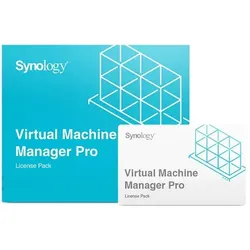
Synology Virtual Machine Manger Pro Netzwerk-Management 3 Jahr(e)Virtual Machine Manager Pro Mit der Synology Virtual Machine Manager Pro Lizenz nutzen Sie die Cluster-Infrastruktur Ihres VMM optimal. Sie ermöglicht die Migration und flexible Skalierung für ausgeglichene Lasten und Ressourcenzuweisung. VMM wird nach der Cluster-Größe lizenziert und bietet verschiedene Optionen für unterschiedlicheste Anforderungen. Auf einen Blick TypNetzwerk-Management Software-TypLizenz Zeitraum3 Jahr(e) Produktbeschreibung Lizenzprogramm Für den Virtual Machine Manager Pro (VMM Pro) gibt es Lizenzen für 3 Node und für 7 Node. Sie können einen VMM-Cluster mit bis zu 7 Synology NAS erstellen. Jede Lizenz aktiviert die VMM Pro-Funktionen für einen Cluster für einen Zeitraum von einem Jahr. Diese Lizenz kann nicht zurückgegeben werden, wenn sie aktiviert wurde. - Bevor Sie diese Lizenz erwerben, prüfen Sie bitte die Kompatibilität Ihres Synology NAS mit VMM. - Diese Lizenz kann jeweils nur für einen Synology VMM-Cluster angewendet werden. - Gekaufte Lizenzen könne...514,89 €*Versand: 0,00 €Sichere Weiterleitung zum Anbieter
-
Wie öffne ich ein Time Machine Backup?
Um ein Time Machine-Backup zu öffnen, musst du zunächst die Time Machine-Anwendung öffnen. Klicke dann auf das Time Machine-Symbol in der Menüleiste und wähle "Time Machine öffnen". Du kannst dann durch die verschiedenen Backups navigieren und einzelne Dateien oder den gesamten Inhalt wiederherstellen. **
-
Wie viel GB benötigt ein Time Machine Backup?
Die Größe eines Time Machine-Backups hängt von verschiedenen Faktoren ab, wie der Größe der zu sichernden Daten, der Häufigkeit der Backups und der Dauer der Aufbewahrung alter Backups. Eine grobe Schätzung wäre, dass ein durchschnittlicher Benutzer mit etwa 500 GB bis 1 TB Speicherplatz für ein vollständiges Time Machine-Backup rechnen kann. **
-
Wie lange dauert ein Backup mit Time Machine?
Wie lange ein Backup mit Time Machine dauert, hängt von verschiedenen Faktoren ab, wie der Größe der zu sichernden Daten, der Geschwindigkeit der verwendeten Festplatte und der Leistung des Computers. In der Regel kann ein erstes Backup länger dauern, da alle Daten zum ersten Mal gesichert werden müssen. Nach dem ersten Backup werden nur noch die geänderten oder neuen Dateien gesichert, was schneller geht. Es kann also sein, dass das erste Backup mehrere Stunden dauert, während die folgenden Backups schneller abgeschlossen werden. Es ist ratsam, das Backup über Nacht laufen zu lassen oder während man nicht am Computer arbeitet, um die Zeit des Backups nicht zu beeinträchtigen. **
-
Wie mache ich ein Backup mit Time Machine?
Um ein Backup mit Time Machine zu erstellen, benötigst du eine externe Festplatte, die groß genug ist, um alle deine Daten zu speichern. Verbinde die Festplatte mit deinem Mac und gehe zu den Systemeinstellungen. Klicke auf "Time Machine" und wähle die externe Festplatte als Backup-Ziel aus. Aktiviere Time Machine und es wird automatisch regelmäßige Backups deiner Daten erstellen. Du kannst auch manuell ein Backup starten, indem du auf das Time Machine-Symbol in der Menüleiste klickst und "Backup jetzt erstellen" auswählst. **
Wie mache ich ein iPhone-Backup auf Time Machine?
Um ein iPhone-Backup auf Time Machine zu erstellen, musst du dein iPhone mit deinem Mac verbinden und iTunes öffnen. Wähle dann dein iPhone aus und klicke auf "Backup jetzt erstellen". Time Machine wird automatisch das Backup deines iPhones erstellen und speichern. Du kannst auch die Einstellungen in iTunes anpassen, um automatische Backups auf Time Machine durchzuführen, wenn dein iPhone angeschlossen ist. **
Wann weiss ich dass Time Machine Backup fertig ist?
Du kannst überprüfen, ob das Time Machine Backup abgeschlossen ist, indem du auf das Time Machine Symbol in der Menüleiste klickst. Dort siehst du, wann das letzte Backup durchgeführt wurde. Alternativ kannst du auch in den Time Machine Einstellungen nachsehen, ob der Backup-Vorgang noch läuft oder bereits abgeschlossen ist. Zudem kannst du anhand der Geräusche deiner Festplatte erkennen, ob sie noch aktiv arbeitet oder bereits ruhig ist. Ein weiteres Indiz für ein abgeschlossenes Backup ist, wenn die Statusanzeige in der Time Machine Oberfläche anzeigt, dass das Backup erfolgreich abgeschlossen wurde. **
Top-Angebote
Produkte zum Begriff Tonpool-Schallplatten-Soft-Machine:
-
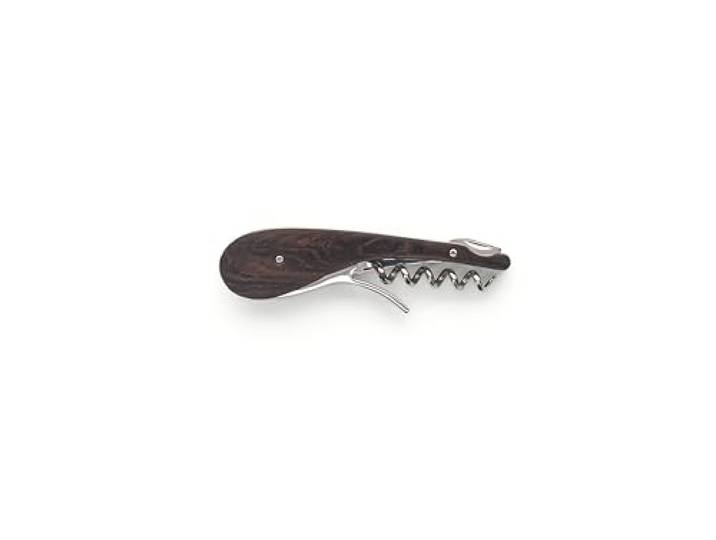
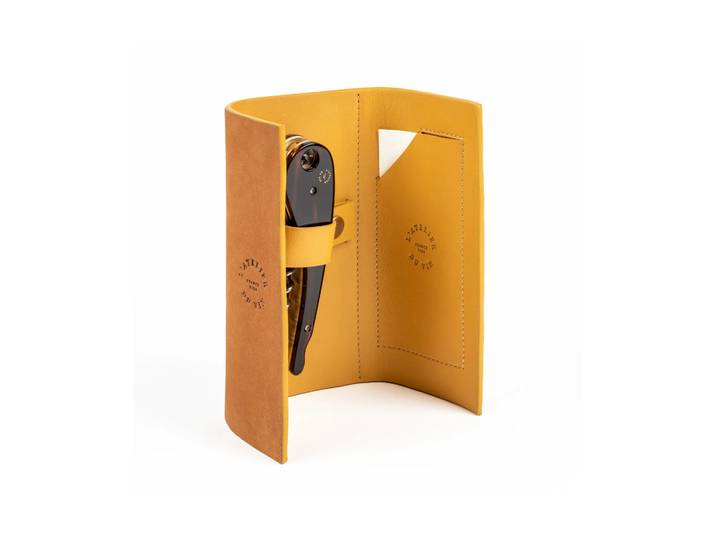
L'ATELIER DU VIN - Soft Machine Blade - Sommelier Korkenzieher mit Klappmesser<p>Der <strong>Soft Machine Blade</strong> von <strong>L'Atelier du Vin</strong> ist ein exquisiter <strong>Sommelier Korkenzieher</strong>, der Eleganz und Funktionalität vereint. Mit seinem innovativen Zahnstangen-Extraktionssystem ermöglicht er das Öffnen von Weinflaschen in einer einzigen, fließenden Bewegung. Das handgefertigte Design aus <strong>Ebenholz</strong>, <strong>Messing</strong> und <strong>massivem Edelstahl</strong> macht ihn nicht nur zu einem praktischen Werkzeug, sondern auch zu einem stilvollen Accessoire für jeden Weinkenner.</p><p>Besonders hervorzuheben ist das integrierte <strong>klappbare Edelstahlmesser</strong>, das nicht nur für das Öffnen von Flaschen geeignet ist, sondern auch ideal zum Schneiden von Käse und Wurst. So wird der Soft Machine Blade zum perfekten Begleiter für Picknicks oder Verkostungen im Freien, ohne dabei die Oberfläche von Tellern oder Holzbrettern zu beschädigen.</p><p>Die außergewöhnliche Oberfläche des Korkenziehers ist ein wahres Kunstwerk. Jedes Detail wurde sorgfältig von Hand poliert, was ihm eine unvergleichliche Qualität verleiht. Die integrierte Kapselschneidlame sorgt für einen sauberen Schnitt am Flaschenhals, sodass du dich ganz auf das Genießen deines Weins konzentrieren kannst.</p><p>Der Soft Machine Blade ist nicht nur ein Werkzeug, sondern auch eine Hommage an die Tradition und Eleganz in der Welt des Weins. Er verkörpert die Leidenschaft und das Fachwissen, das in die Herstellung dieses einzigartigen Weinwerkzeugs eingeflossen ist, und bietet dir ein harmonisches und funktionales Erlebnis.</p>190,00 €*Versand: 0,00 €Sichere Weiterleitung zum Anbieter
-
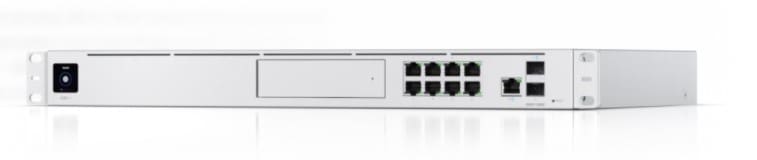
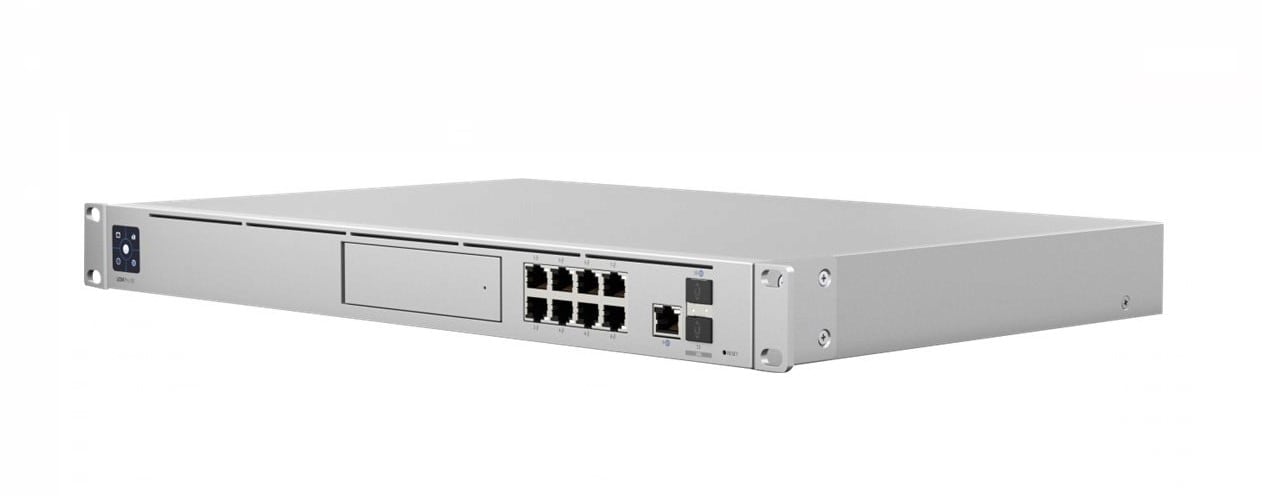
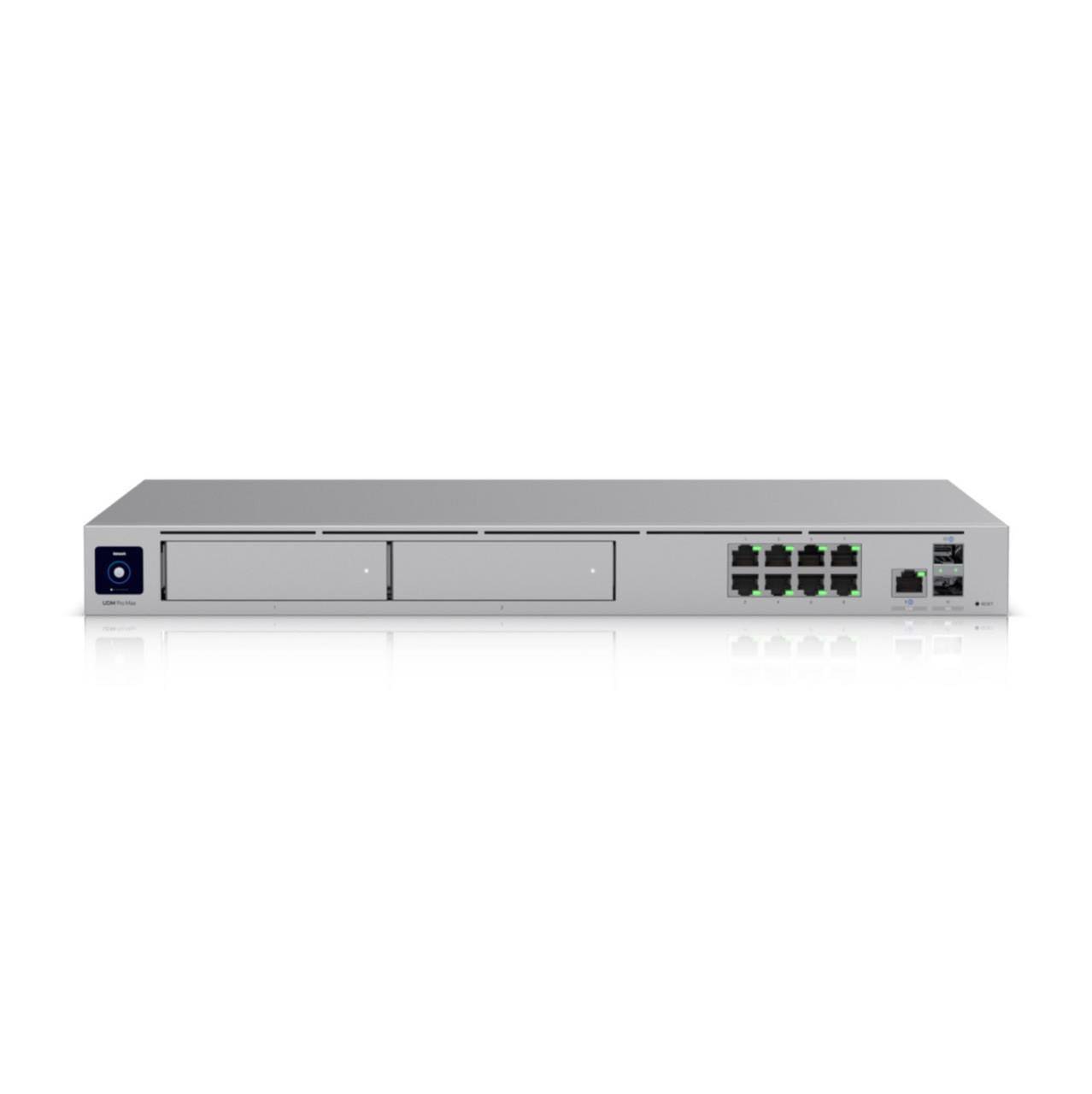
Ubiquiti Unifi Dream Machine Pro - Netzwerk-VerwaltungsgerätAll-in-One-1U-Rack-Appliance für kleine und mittlere Unternehmen / Kombiniert UniFi-Betriebssystem mit Switch und Sicherheitsgateway / Protect Videoüberwachungs-NVR mit 3,5-Zoll-Festplattenunterstützung / 8-Port-Gigabit-Switch mit 1 Gbit / s RJ45 und 10 G SFP + LAN / IPS / IDS-, DPI- und Wi-Fi AI-Funktionen der Enterprise-Klasse439,49 €*Versand: 6,99 €Sichere Weiterleitung zum Anbieter
-
Wie lange dauert Backup vorbereiten Time Machine?
Die Dauer, die Time Machine benötigt, um ein Backup vorzubereiten, hängt von verschiedenen Faktoren ab, wie z.B. der Größe der zu sichernden Daten, der Geschwindigkeit der Festplatte und der Leistung des Computers. In der Regel kann es einige Minuten bis zu mehreren Stunden dauern, je nachdem, wie viele Dateien sich auf dem System befinden. Es ist auch möglich, dass Time Machine während des Vorbereitungsprozesses den Fortschritt anzeigt, sodass man eine ungefähre Vorstellung davon hat, wie lange es noch dauern wird. Es ist wichtig, geduldig zu sein und den Vorgang nicht zu unterbrechen, um sicherzustellen, dass das Backup erfolgreich abgeschlossen wird. **
-
Welche externe Festplatte für Time Machine Backup?
Welche externen Festplatten sind mit Time Machine kompatibel? Gibt es spezielle Empfehlungen für bestimmte Marken oder Modelle? Welche Kapazität sollte die Festplatte haben, um ausreichend Platz für regelmäßige Backups zu bieten? Gibt es besondere Funktionen oder Eigenschaften, auf die man bei der Auswahl einer externen Festplatte für Time Machine achten sollte? Gibt es Erfahrungen oder Tests, die die Zuverlässigkeit und Leistung verschiedener externer Festplatten für Time Machine Backups bewerten? **
-
Wie öffne ich ein Time Machine Backup?
Um ein Time Machine-Backup zu öffnen, musst du zunächst die Time Machine-Anwendung öffnen. Klicke dann auf das Time Machine-Symbol in der Menüleiste und wähle "Time Machine öffnen". Du kannst dann durch die verschiedenen Backups navigieren und einzelne Dateien oder den gesamten Inhalt wiederherstellen. **
-
Wie viel GB benötigt ein Time Machine Backup?
Die Größe eines Time Machine-Backups hängt von verschiedenen Faktoren ab, wie der Größe der zu sichernden Daten, der Häufigkeit der Backups und der Dauer der Aufbewahrung alter Backups. Eine grobe Schätzung wäre, dass ein durchschnittlicher Benutzer mit etwa 500 GB bis 1 TB Speicherplatz für ein vollständiges Time Machine-Backup rechnen kann. **
Ähnliche Suchbegriffe für Tonpool-Schallplatten-Soft-Machine
-
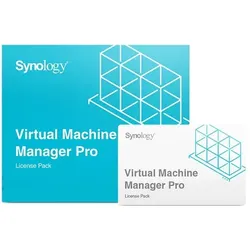
Synology Virtual Machine Manger Pro Netzwerk-Management 3 Jahr(e)Virtual Machine Manager Pro Mit der Synology Virtual Machine Manager Pro Lizenz nutzen Sie die Cluster-Infrastruktur Ihres VMM optimal. Sie ermöglicht die Migration und flexible Skalierung für ausgeglichene Lasten und Ressourcenzuweisung. VMM wird nach der Cluster-Größe lizenziert und bietet verschiedene Optionen für unterschiedlicheste Anforderungen. Auf einen Blick TypNetzwerk-Management Software-TypLizenz Zeitraum3 Jahr(e) Produktbeschreibung Lizenzprogramm Für den Virtual Machine Manager Pro (VMM Pro) gibt es Lizenzen für 3 Node und für 7 Node. Sie können einen VMM-Cluster mit bis zu 7 Synology NAS erstellen. Jede Lizenz aktiviert die VMM Pro-Funktionen für einen Cluster für einen Zeitraum von einem Jahr. Diese Lizenz kann nicht zurückgegeben werden, wenn sie aktiviert wurde. - Bevor Sie diese Lizenz erwerben, prüfen Sie bitte die Kompatibilität Ihres Synology NAS mit VMM. - Diese Lizenz kann jeweils nur für einen Synology VMM-Cluster angewendet werden. - Gekaufte Lizenzen könne...514,89 €*Versand: 0,00 €Sichere Weiterleitung zum Anbieter
-
Synology Virtual Machine Manger Pro Netzwerk-Management 1 Jahr(e)Virtual Machine Manager Pro Mit der Synology Virtual Machine Manager Pro Lizenz nutzen Sie die Cluster-Infrastruktur Ihres VMM optimal. Sie ermöglicht die Migration und flexible Skalierung für ausgeglichene Lasten und Ressourcenzuweisung. VMM wird nach der Cluster-Größe lizenziert und bietet verschiedene Optionen für unterschiedlicheste Anforderungen. Auf einen Blick TypNetzwerk-Management Software-TypLizenz Zeitraum1 Jahr(e) Produktbeschreibung Lizenzprogramm Für den Virtual Machine Manager Pro (VMM Pro) gibt es Lizenzen für 3 Node und für 7 Node. Sie können einen VMM-Cluster mit bis zu 7 Synology NAS erstellen. Jede Lizenz aktiviert die VMM Pro-Funktionen für einen Cluster für einen Zeitraum von einem Jahr. Diese Lizenz kann nicht zurückgegeben werden, wenn sie aktiviert wurde. - Bevor Sie diese Lizenz erwerben, prüfen Sie bitte die Kompatibilität Ihres Synology NAS mit VMM. - Diese Lizenz kann jeweils nur für einen Synology VMM-Cluster angewendet werden. - Gekaufte Lizenzen könne...385,93 €*Versand: 0,00 €Sichere Weiterleitung zum Anbieter
-
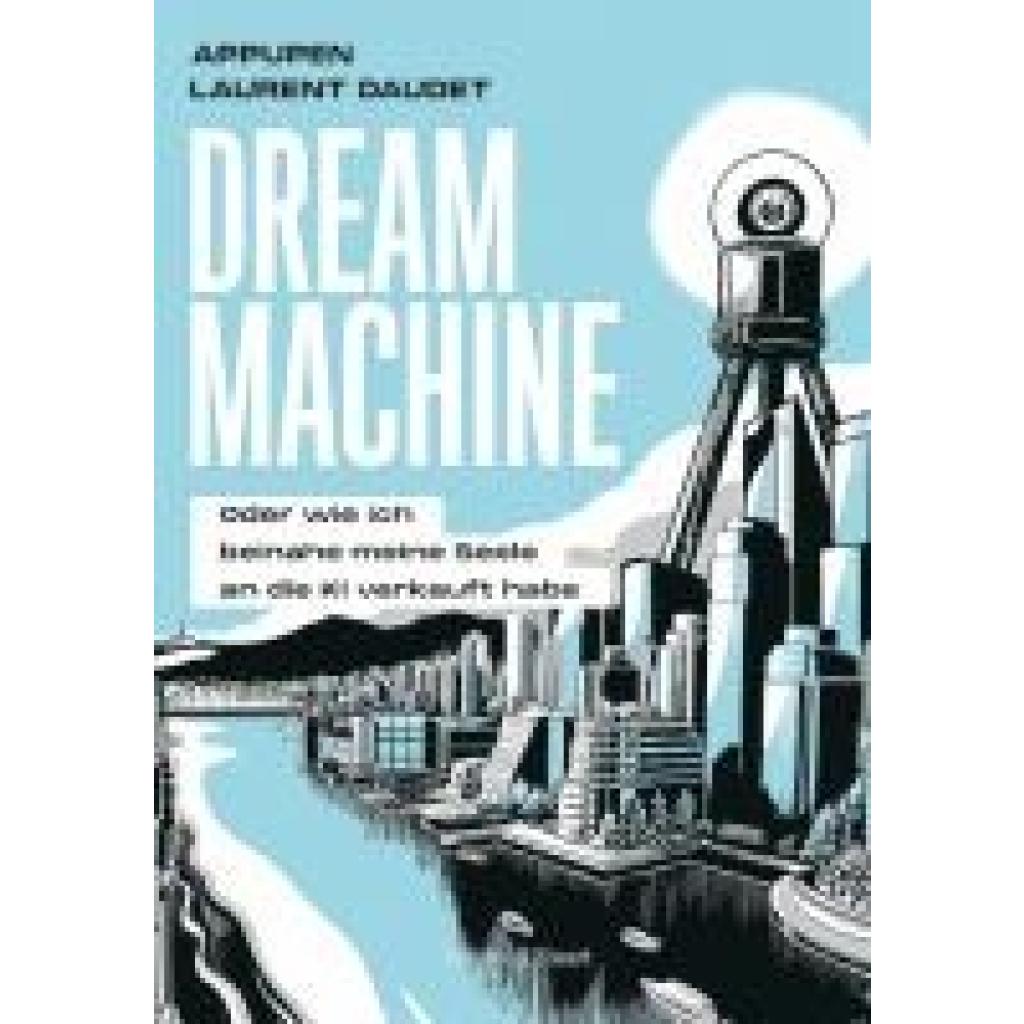
Daudet, Laurent: Dream MachineDream Machine , Oder wie ich beinahe meine Seele an die künstliche Intelligenz verkauft hätte , Differentiallager > Differentiale & Teile , Erscheinungsjahr: 20240401, Produktform: Kartoniert, Autoren: Daudet, Laurent, Illustrator: Appupen, Übersetzung: Jacoby, Edmund, Seitenzahl/Blattzahl: 159, Abbildungen: durchgehend farbig, Keyword: AI; Chat GPT; Computer; Graphic Novel; KI; KI-Konflikt; LLM; Large Language Model; Moonward; artificial intelligence; künstliche Intelligenz, Fachschema: Intelligenz / Künstliche Intelligenz~KI~Künstliche Intelligenz - AI~Comic, Fachkategorie: Künstliche Intelligenz~Comics im europäischen Stil / Tradition, Warengruppe: HC/Belletristik/Humor/Cartoons/Comics, Fachkategorie: Kunst: Graphic Novels, Mangas, UNSPSC: 49019900, Warenverzeichnis für die Außenhandelsstatistik: 49019900, Verlag: Jacoby & Stuart, Verlag: Jacoby & Stuart, Verlag: Verlagshaus Jacoby & Stuart GmbH, Länge: 236, Breite: 169, Höhe: 18, Gewicht: 514, Produktform: Klappenbroschur, Genre: Belletristik, Genre: Belletristik,25,00 €*Versand: 0,00 €Sichere Weiterleitung zum Anbieter
-
Wie lange dauert ein Backup mit Time Machine?
Wie lange ein Backup mit Time Machine dauert, hängt von verschiedenen Faktoren ab, wie der Größe der zu sichernden Daten, der Geschwindigkeit der verwendeten Festplatte und der Leistung des Computers. In der Regel kann ein erstes Backup länger dauern, da alle Daten zum ersten Mal gesichert werden müssen. Nach dem ersten Backup werden nur noch die geänderten oder neuen Dateien gesichert, was schneller geht. Es kann also sein, dass das erste Backup mehrere Stunden dauert, während die folgenden Backups schneller abgeschlossen werden. Es ist ratsam, das Backup über Nacht laufen zu lassen oder während man nicht am Computer arbeitet, um die Zeit des Backups nicht zu beeinträchtigen. **
-
Wie mache ich ein Backup mit Time Machine?
Um ein Backup mit Time Machine zu erstellen, benötigst du eine externe Festplatte, die groß genug ist, um alle deine Daten zu speichern. Verbinde die Festplatte mit deinem Mac und gehe zu den Systemeinstellungen. Klicke auf "Time Machine" und wähle die externe Festplatte als Backup-Ziel aus. Aktiviere Time Machine und es wird automatisch regelmäßige Backups deiner Daten erstellen. Du kannst auch manuell ein Backup starten, indem du auf das Time Machine-Symbol in der Menüleiste klickst und "Backup jetzt erstellen" auswählst. **
-
Wie mache ich ein iPhone-Backup auf Time Machine?
Um ein iPhone-Backup auf Time Machine zu erstellen, musst du dein iPhone mit deinem Mac verbinden und iTunes öffnen. Wähle dann dein iPhone aus und klicke auf "Backup jetzt erstellen". Time Machine wird automatisch das Backup deines iPhones erstellen und speichern. Du kannst auch die Einstellungen in iTunes anpassen, um automatische Backups auf Time Machine durchzuführen, wenn dein iPhone angeschlossen ist. **
-
Wann weiss ich dass Time Machine Backup fertig ist?
Du kannst überprüfen, ob das Time Machine Backup abgeschlossen ist, indem du auf das Time Machine Symbol in der Menüleiste klickst. Dort siehst du, wann das letzte Backup durchgeführt wurde. Alternativ kannst du auch in den Time Machine Einstellungen nachsehen, ob der Backup-Vorgang noch läuft oder bereits abgeschlossen ist. Zudem kannst du anhand der Geräusche deiner Festplatte erkennen, ob sie noch aktiv arbeitet oder bereits ruhig ist. Ein weiteres Indiz für ein abgeschlossenes Backup ist, wenn die Statusanzeige in der Time Machine Oberfläche anzeigt, dass das Backup erfolgreich abgeschlossen wurde. **
* Alle Preise verstehen sich inklusive der gesetzlichen Mehrwertsteuer und ggf. zuzüglich Versandkosten. Die Angebotsinformationen basieren auf den Angaben des jeweiligen Shops und werden über automatisierte Prozesse aktualisiert. Eine Aktualisierung in Echtzeit findet nicht statt, so dass es im Einzelfall zu Abweichungen kommen kann. ** Hinweis: Teile dieses Inhalts wurden von KI erstellt.