Domain rzar.de kaufen?
Wir ziehen mit dem Projekt
rzar.de um.
Sind Sie am Kauf der Domain
rzar.de interessiert?
domain@kv-gmbh.de · 0541-91531010
Domain rzar.de kaufen?
Wie kann ich das iPad-Backup löschen?
Um das iPad-Backup zu löschen, verbinde dein iPad mit deinem Computer und öffne iTunes. Klicke auf das iPad-Symbol und wähle dann "Übersicht" aus. Unter "Backups" kannst du dann das Backup auswählen und auf "Backup löschen" klicken. Bestätige die Aktion und das Backup wird gelöscht. **
Wie mache ich ein Backup beim iPad?
Um ein Backup auf deinem iPad zu erstellen, kannst du entweder iCloud oder iTunes verwenden. Für ein iCloud-Backup gehe zu "Einstellungen" > "Dein Name" > "iCloud" > "Backup" und schalte die Option ein. Dein iPad wird dann automatisch regelmäßige Backups in der iCloud erstellen. Für ein iTunes-Backup verbinde dein iPad mit einem Computer, öffne iTunes und klicke auf das iPad-Symbol. Wähle dann "Backup jetzt" aus, um ein Backup auf deinem Computer zu erstellen. Stelle sicher, dass du regelmäßig Backups erstellst, um deine Daten zu sichern. **

Ähnliche Suchbegriffe für IPad
Top-Angebote
Produkte zum Begriff IPad:
-
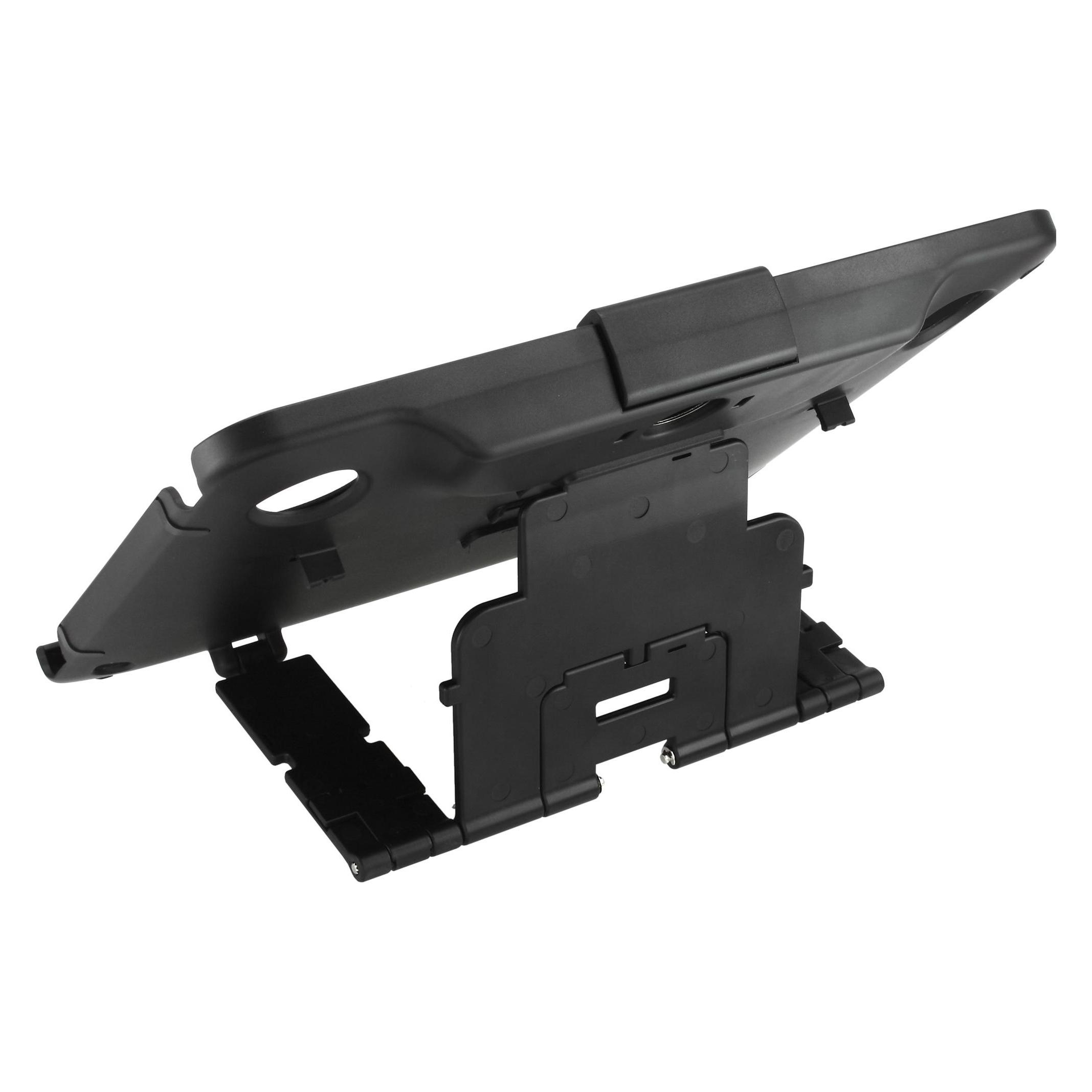
INF iPad 9.7" iPad 5/6 iPad Air 1/2 iPad-Hülle schwarzEine smarte iPad Hülle, die das iPad rundum schützt und wobei die aufklappbare und faltbare Abdeckung in einen praktischen iPad-Ständer verwandelt werden kann. Für Apple iPad 9.7", iPad 5, iPad 6, iPad Air 1/2. Kompatibilität: Entwickelt für Apple iPad 9.7", iPad 5, iPad 6, iPad Air 1/2, mit perfekter Passform und Zugang zu allen Funktionen und Bedienelementen. Hinweis: Passt nur für diese iPad-Modelle! iPad-Ständer mit verstellbaren Winkeln: Durch starke Magnete entsteht ein stabiler Ständer für Ihr Tablet. Das faltbare Gehäuse ermöglicht zwei verschiedene Blickwinkel, um Ihren Seh- und Schreibanforderungen gerecht zu werden und eine bequeme ergonomische Haltung zu fördern. Automatisches Ein- und Ausschalten: Das iPad wechselt automatisch in den Ruhezustand, wenn die Abdeckung geschlossen wird, und wacht auf, sobald sie geöffnet wird. Dies schützt das iPad und verlängert die Akkulaufzeit. Hervorragende Qualität: Hergestellt aus strapazierfähigem PC-Material mit einem weichen Mikrofaserfutter. Diese Hülle bietet umfassenden Schutz vor Fingerabdrücken, Stößen, Kratzern und Staub. Elegantes Design: Ein flaches und leichtes iPad-Case, das gleichzeitig einen effektiven Schutz bietet. Spezifikationen: Farbe: schwarz Größe: 24.1/17/1.2 cm - passt Apple iPad 9.7, iPad 5, iPad 6, iPad Air 1/2 Lieferumfang: 1 iPad-Hülle Smart Cover Case17,69 €*Versand: 0,00 €Sichere Weiterleitung zum Anbieter
-
Displayschutzfolie für Apple iPad 2, iPad 3, iPad 4Displayschutzfolie für Apple iPad 2, iPad 3, iPad 4 Die Displayschutzfolie schützt das Display Ihres iPads vor Kratzern und Spritzwasser. Sie ist fertig zugeschnitten und kann sofort angebracht werden. Kompatibilität: Apple iPad 2, iPad 3, iPad 46,45 €*Versand: 4,90 €Sichere Weiterleitung zum Anbieter
-
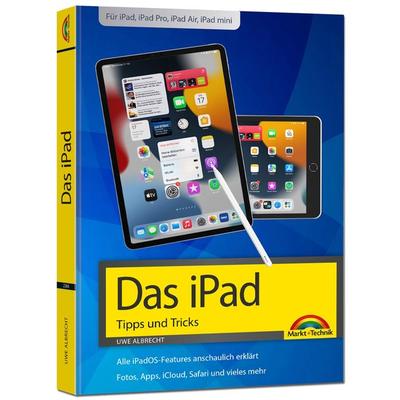
iPad - iOS Handbuch - für alle iPad-Modelle geeignet (iPad, iPad Pro, iPad Air, iPad mini), Taschenbuch von Uwe Albrecht, Markt + Technik Verlag,Ipad - Ios Handbuch - Für Alle Ipad-modelle Geeignet (ipad, Ipad Pro, Ipad Air, Ipad Mini), Taschenbuch Von Uwe Albrecht, Markt + Technik Verlag, 978-3-95982-268-8, Seitenanzahl: 38419,95 €*Versand: 0,00 €Sichere Weiterleitung zum Anbieter


-
Wie macht man ein Backup vom iPad?
Um ein Backup vom iPad zu erstellen, kannst du entweder iCloud oder iTunes verwenden. Für ein iCloud-Backup musst du sicherstellen, dass genügend Speicherplatz vorhanden ist und dann unter "Einstellungen" -> "iCloud" -> "Backup" -> "Backup jetzt erstellen" auswählen. Für ein iTunes-Backup musst du dein iPad mit einem Computer verbinden, iTunes öffnen und dann auf "Gerät" klicken. Dort kannst du dann ein Backup erstellen, indem du auf "Backup jetzt erstellen" klickst. Stelle sicher, dass das Backup erfolgreich abgeschlossen wurde, bevor du dein iPad zurücksetzt oder Daten löschst. **
-
Wie lade ich ein iPad-Backup herunter?
Um ein iPad-Backup herunterzuladen, musst du zuerst sicherstellen, dass du eine aktuelle Version von iTunes auf deinem Computer installiert hast. Verbinde dann dein iPad mit dem Computer und öffne iTunes. Klicke auf das Gerätesymbol in der oberen linken Ecke und wähle "Backup wiederherstellen". Wähle das gewünschte Backup aus der Liste aus und klicke auf "Wiederherstellen". **
-
Kann ich ein iPhone Backup auf iPad übertragen?
Ja, es ist möglich, ein iPhone-Backup auf ein iPad zu übertragen. Dafür musst du das iPhone-Backup über iTunes oder iCloud wiederherstellen und dabei das iPad als Zielgerät auswählen. Beachte jedoch, dass nicht alle Daten und Einstellungen, die auf dem iPhone gespeichert sind, auf das iPad übertragen werden können. Es ist ratsam, vor der Übertragung sicherzustellen, dass beide Geräte auf dem neuesten Softwarestand sind. Wenn du weitere Hilfe benötigst, kannst du dich auch an den Apple Support wenden. **
-
Wie mache ich ein Backup von meinem iPad?
Um ein Backup von deinem iPad zu erstellen, verbinde es zunächst mit einem Computer, auf dem iTunes installiert ist. Öffne iTunes und wähle dein iPad aus. Klicke dann auf "Backup jetzt erstellen", um ein vollständiges Backup deines Geräts zu erstellen. Du kannst auch iCloud verwenden, um drahtlos ein Backup zu erstellen, indem du zu "Einstellungen" -> "iCloud" -> "Backup" gehst und dort "Backup jetzt erstellen" auswählst. Vergewissere dich, dass genügend Speicherplatz verfügbar ist, um das Backup abzuschließen. **
Wie groß ist ein iPad-Backup in der Regel?
Die Größe eines iPad-Backups variiert je nachdem, wie viele Daten auf dem Gerät gespeichert sind. In der Regel kann ein Backup mehrere Gigabyte groß sein, insbesondere wenn viele Fotos, Videos oder Apps auf dem iPad vorhanden sind. **
Kann man ein iPhone Backup auf ein iPad übertragen?
Ja, man kann ein iPhone Backup auf ein iPad übertragen, jedoch gibt es einige Einschränkungen. Beispielsweise müssen beide Geräte mit derselben Apple ID verknüpft sein. Zudem müssen beide Geräte die gleiche iOS-Version haben, damit das Backup korrekt übertragen werden kann. Es ist auch wichtig zu beachten, dass nicht alle Daten und Einstellungen von einem iPhone auf ein iPad übertragen werden können, da die Geräte unterschiedliche Funktionen und Bildschirmgrößen haben. Es ist ratsam, vor der Übertragung eines Backups sicherzustellen, dass alle wichtigen Daten gesichert sind, um möglichen Datenverlust zu vermeiden. **
Top-Angebote
Produkte zum Begriff IPad:
-
INF iPad-Hülle für iPad Air 1/iPad Air 2/New iPad 9.7"Eine smarte iPad Hülle, bei dem die Rückseite aus hartem Kunststoff Ihr iPad schützt, während sich die aufklappbare und faltbare Abdeckung in einen praktischen iPad-Ständer verwandelt werden kann. Automatischer Start/Ruhemodus: Das iPad Smart Cover Case schützt die Rückseite und die Vorderseite Ihres iPads und hat verstärkte Kanten. Wenn Sie Ihr das Smart Cover öffnen, wird Ihr iPad aktiviert und wenn Sie es schließen, geht es automatisch in den Ruhezustand. Praktischer Tabletständer: Der Deckel lässt sich so falten, dass er zu einem praktischen Halter wird, sodass das iPad in passender Position zum Filme anschauen oder für Facetime-Gespräche ist. Kann auch in die perfekte Neigung zum Schreiben von E-Mails, Blogs oder Facebook-Posts gestellt werden. Schützt rundum: Besteht aus faltbarem Deckel und separater Hülle für die Rückseite. Die Rückseite ist eine transparente Hartkunststoffabdeckung, die vor Kratzern und Beschädigungen schützt. Sie ist sehr einfach an- und abzunehmen. Der Zugriff auf alle Anschlüsse und Tasten bleibt erhalten. Spezifikationen: Farbe: schwarz Material: PU-Leder, Mikrofaser, Hartplastik Passend für: iPad-Hülle für iPad Air 1/iPad Air 2/New iPad 9.7". Nicht für iPad pro 9.7 2016. Stellen Sie vor dem Kauf sicher, dass Sie das richtige Modell haben. Lieferumfang: 1 iPad Hülle mit smarter faltbarer Abdeckung15,89 €*Versand: 0,00 €Sichere Weiterleitung zum Anbieter
-
INF iPad 9.7" iPad 5/6 iPad Air 1/2 iPad-Hülle schwarzEine smarte iPad Hülle, die das iPad rundum schützt und wobei die aufklappbare und faltbare Abdeckung in einen praktischen iPad-Ständer verwandelt werden kann. Für Apple iPad 9.7", iPad 5, iPad 6, iPad Air 1/2. Kompatibilität: Entwickelt für Apple iPad 9.7", iPad 5, iPad 6, iPad Air 1/2, mit perfekter Passform und Zugang zu allen Funktionen und Bedienelementen. Hinweis: Passt nur für diese iPad-Modelle! iPad-Ständer mit verstellbaren Winkeln: Durch starke Magnete entsteht ein stabiler Ständer für Ihr Tablet. Das faltbare Gehäuse ermöglicht zwei verschiedene Blickwinkel, um Ihren Seh- und Schreibanforderungen gerecht zu werden und eine bequeme ergonomische Haltung zu fördern. Automatisches Ein- und Ausschalten: Das iPad wechselt automatisch in den Ruhezustand, wenn die Abdeckung geschlossen wird, und wacht auf, sobald sie geöffnet wird. Dies schützt das iPad und verlängert die Akkulaufzeit. Hervorragende Qualität: Hergestellt aus strapazierfähigem PC-Material mit einem weichen Mikrofaserfutter. Diese Hülle bietet umfassenden Schutz vor Fingerabdrücken, Stößen, Kratzern und Staub. Elegantes Design: Ein flaches und leichtes iPad-Case, das gleichzeitig einen effektiven Schutz bietet. Spezifikationen: Farbe: schwarz Größe: 24.1/17/1.2 cm - passt Apple iPad 9.7, iPad 5, iPad 6, iPad Air 1/2 Lieferumfang: 1 iPad-Hülle Smart Cover Case17,69 €*Versand: 0,00 €Sichere Weiterleitung zum Anbieter
-
Displayschutzfolie für Apple iPad 2, iPad 3, iPad 4Displayschutzfolie für Apple iPad 2, iPad 3, iPad 4 Die Displayschutzfolie schützt das Display Ihres iPads vor Kratzern und Spritzwasser. Sie ist fertig zugeschnitten und kann sofort angebracht werden. Kompatibilität: Apple iPad 2, iPad 3, iPad 46,45 €*Versand: 4,90 €Sichere Weiterleitung zum Anbieter
-
Wie kann ich das iPad-Backup löschen?
Um das iPad-Backup zu löschen, verbinde dein iPad mit deinem Computer und öffne iTunes. Klicke auf das iPad-Symbol und wähle dann "Übersicht" aus. Unter "Backups" kannst du dann das Backup auswählen und auf "Backup löschen" klicken. Bestätige die Aktion und das Backup wird gelöscht. **
-
Wie mache ich ein Backup beim iPad?
Um ein Backup auf deinem iPad zu erstellen, kannst du entweder iCloud oder iTunes verwenden. Für ein iCloud-Backup gehe zu "Einstellungen" > "Dein Name" > "iCloud" > "Backup" und schalte die Option ein. Dein iPad wird dann automatisch regelmäßige Backups in der iCloud erstellen. Für ein iTunes-Backup verbinde dein iPad mit einem Computer, öffne iTunes und klicke auf das iPad-Symbol. Wähle dann "Backup jetzt" aus, um ein Backup auf deinem Computer zu erstellen. Stelle sicher, dass du regelmäßig Backups erstellst, um deine Daten zu sichern. **
-
Wie macht man ein Backup vom iPad?
Um ein Backup vom iPad zu erstellen, kannst du entweder iCloud oder iTunes verwenden. Für ein iCloud-Backup musst du sicherstellen, dass genügend Speicherplatz vorhanden ist und dann unter "Einstellungen" -> "iCloud" -> "Backup" -> "Backup jetzt erstellen" auswählen. Für ein iTunes-Backup musst du dein iPad mit einem Computer verbinden, iTunes öffnen und dann auf "Gerät" klicken. Dort kannst du dann ein Backup erstellen, indem du auf "Backup jetzt erstellen" klickst. Stelle sicher, dass das Backup erfolgreich abgeschlossen wurde, bevor du dein iPad zurücksetzt oder Daten löschst. **
-
Wie lade ich ein iPad-Backup herunter?
Um ein iPad-Backup herunterzuladen, musst du zuerst sicherstellen, dass du eine aktuelle Version von iTunes auf deinem Computer installiert hast. Verbinde dann dein iPad mit dem Computer und öffne iTunes. Klicke auf das Gerätesymbol in der oberen linken Ecke und wähle "Backup wiederherstellen". Wähle das gewünschte Backup aus der Liste aus und klicke auf "Wiederherstellen". **
Ähnliche Suchbegriffe für IPad
-
iPad - iOS Handbuch - für alle iPad-Modelle geeignet (iPad, iPad Pro, iPad Air, iPad mini), Taschenbuch von Uwe Albrecht, Markt + Technik Verlag,Ipad - Ios Handbuch - Für Alle Ipad-modelle Geeignet (ipad, Ipad Pro, Ipad Air, Ipad Mini), Taschenbuch Von Uwe Albrecht, Markt + Technik Verlag, 978-3-95982-268-8, Seitenanzahl: 38419,95 €*Versand: 0,00 €Sichere Weiterleitung zum Anbieter
-
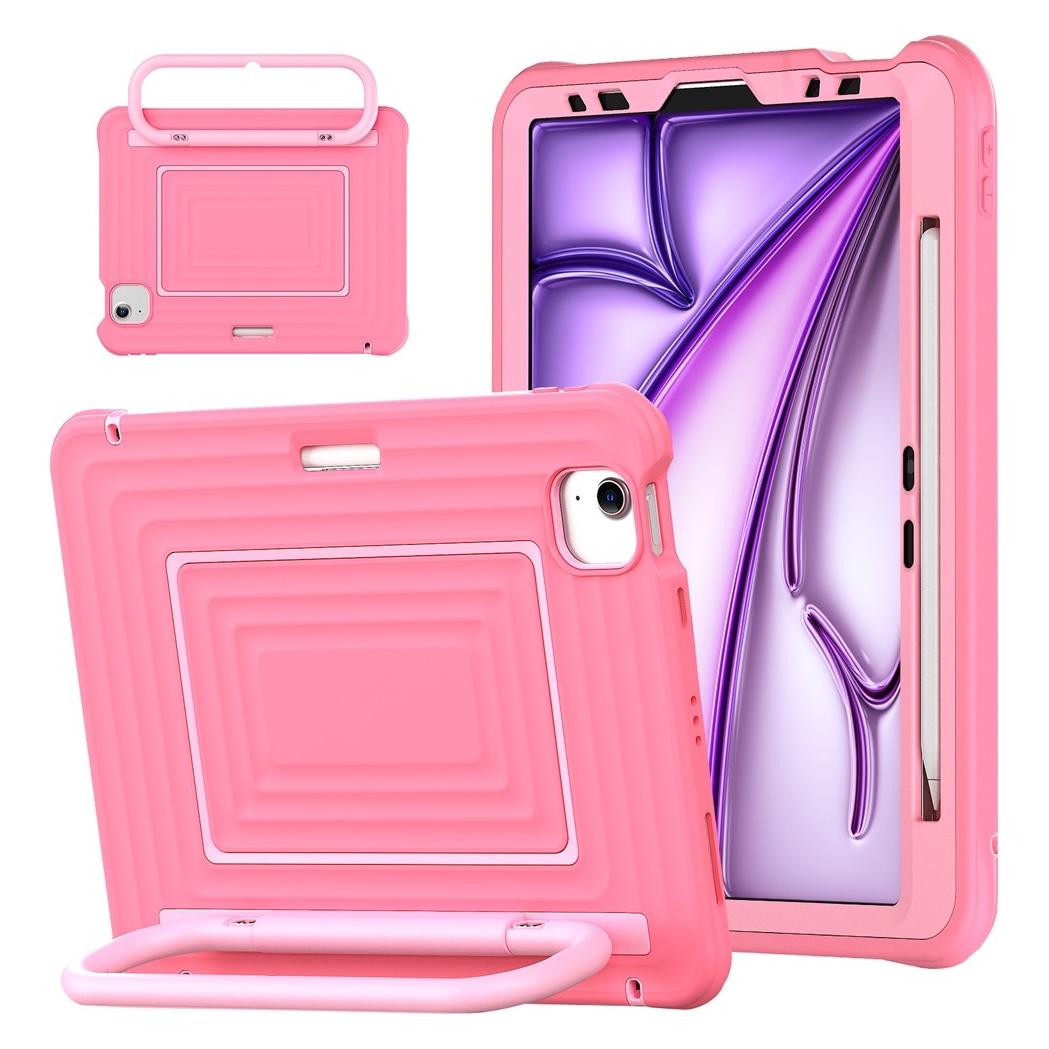
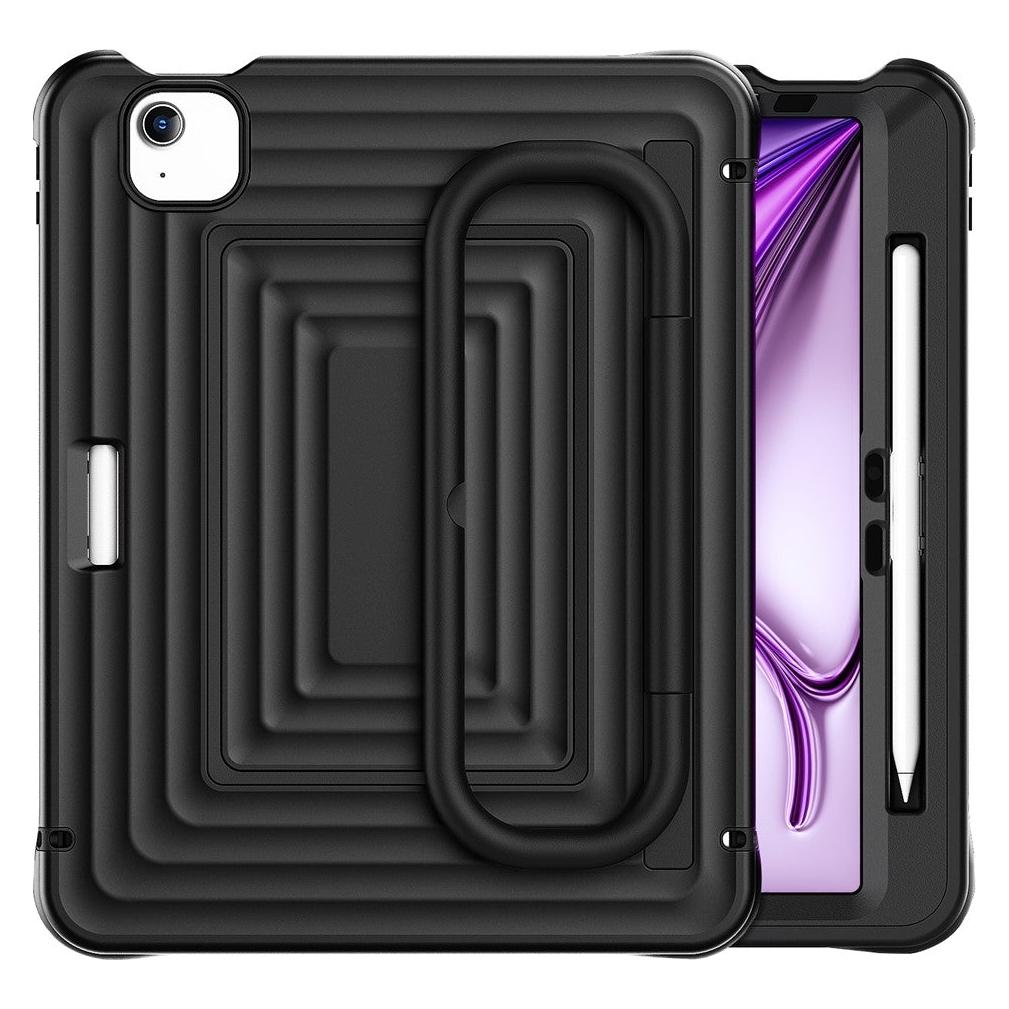
Cover-Discount iPad Air 11 / iPad Pro 11 - Robuste iPad Hülle mit Schultergurt (Apple iPad Air 11 2024, Apple iPad Air 11 2025, Apple iPad Air 11 2026, Apple iPad Pro 11 2018, Apple iPad Pro 11 2020, Apple iPad Pro 11 2021, Apple iPad Pro 11 2022) (77420791)Cover-Discount iPad Air 11 / iPad Pro 11 - Robuste iPad Hülle mit Schultergurt (Apple iPad Air 11 2024, Apple iPad Air 11 2025, Apple iPad Air 11 2026, Apple iPad Pro 11 2018, Apple iPad Pro 11 2020, Apple iPad Pro 11 2021, Apple iPad Pro 11 2022) (77420791)50,90 €*Versand: 0,00 €Sichere Weiterleitung zum Anbieter
-
Cover-Discount iPad Air 11 / iPad Pro 11 - Robuste iPad Hülle mit Schultergurt (Apple iPad Air 11 2024, Apple iPad Air 11 2025, Apple iPad Air 11 2026, Apple iPad Pro 11 2018, Apple iPad Pro 11 2020, Apple iPad Pro 11 2021, Apple iPad Pro 11 2022) (77420790)Cover-Discount iPad Air 11 / iPad Pro 11 - Robuste iPad Hülle mit Schultergurt (Apple iPad Air 11 2024, Apple iPad Air 11 2025, Apple iPad Air 11 2026, Apple iPad Pro 11 2018, Apple iPad Pro 11 2020, Apple iPad Pro 11 2021, Apple iPad Pro 11 2022) (77420790)49,90 €*Versand: 0,00 €Sichere Weiterleitung zum Anbieter
-
Kann ich ein iPhone Backup auf iPad übertragen?
Ja, es ist möglich, ein iPhone-Backup auf ein iPad zu übertragen. Dafür musst du das iPhone-Backup über iTunes oder iCloud wiederherstellen und dabei das iPad als Zielgerät auswählen. Beachte jedoch, dass nicht alle Daten und Einstellungen, die auf dem iPhone gespeichert sind, auf das iPad übertragen werden können. Es ist ratsam, vor der Übertragung sicherzustellen, dass beide Geräte auf dem neuesten Softwarestand sind. Wenn du weitere Hilfe benötigst, kannst du dich auch an den Apple Support wenden. **
-
Wie mache ich ein Backup von meinem iPad?
Um ein Backup von deinem iPad zu erstellen, verbinde es zunächst mit einem Computer, auf dem iTunes installiert ist. Öffne iTunes und wähle dein iPad aus. Klicke dann auf "Backup jetzt erstellen", um ein vollständiges Backup deines Geräts zu erstellen. Du kannst auch iCloud verwenden, um drahtlos ein Backup zu erstellen, indem du zu "Einstellungen" -> "iCloud" -> "Backup" gehst und dort "Backup jetzt erstellen" auswählst. Vergewissere dich, dass genügend Speicherplatz verfügbar ist, um das Backup abzuschließen. **
-
Wie groß ist ein iPad-Backup in der Regel?
Die Größe eines iPad-Backups variiert je nachdem, wie viele Daten auf dem Gerät gespeichert sind. In der Regel kann ein Backup mehrere Gigabyte groß sein, insbesondere wenn viele Fotos, Videos oder Apps auf dem iPad vorhanden sind. **
-
Kann man ein iPhone Backup auf ein iPad übertragen?
Ja, man kann ein iPhone Backup auf ein iPad übertragen, jedoch gibt es einige Einschränkungen. Beispielsweise müssen beide Geräte mit derselben Apple ID verknüpft sein. Zudem müssen beide Geräte die gleiche iOS-Version haben, damit das Backup korrekt übertragen werden kann. Es ist auch wichtig zu beachten, dass nicht alle Daten und Einstellungen von einem iPhone auf ein iPad übertragen werden können, da die Geräte unterschiedliche Funktionen und Bildschirmgrößen haben. Es ist ratsam, vor der Übertragung eines Backups sicherzustellen, dass alle wichtigen Daten gesichert sind, um möglichen Datenverlust zu vermeiden. **
* Alle Preise verstehen sich inklusive der gesetzlichen Mehrwertsteuer und ggf. zuzüglich Versandkosten. Die Angebotsinformationen basieren auf den Angaben des jeweiligen Shops und werden über automatisierte Prozesse aktualisiert. Eine Aktualisierung in Echtzeit findet nicht statt, so dass es im Einzelfall zu Abweichungen kommen kann. ** Hinweis: Teile dieses Inhalts wurden von KI erstellt.